


Bilgisayarınız sebepsiz yere donuyor, sık sık mavi ekran veriyor veya oyunun en heyecanlı yerinde masaüstüne mi atıyor? Suçlu her zaman ısınan işlemci veya ekran kartı olmayabilir. Bu rehberde bozuk bir RAM modülünü nasıl tespit edebileceğinizi, belirtileri ve kesin tanı koyma yöntemlerini adım adım inceleyeceğiz.
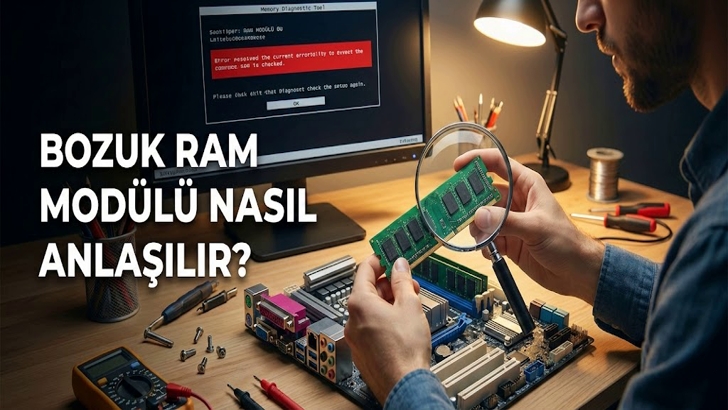
Uyarı: Bu işlemleri yapmadan önce bilgisayarınızı tamamen kapatın ve fişten çekin. Üzerinizde statik elektrik olmadığına emin olun.
Bozuk RAM’in En Yaygın Belirtileri
RAM arızaları genellikle sinsi ilerler. Bir gün her şey yolundayken, ertesi gün açıklanamayan hatalar almaya başlarsınız. İşte en sık karşılaşılan işaretler:- Mavi Ekran Hataları (BSOD): Özellikle MEMORY_MANAGEMENT, PAGE_FAULT_IN_NONPAGED_AREA veya BAD_POOL_HEADER gibi hata kodları görüyorsanız şüpheli bir numaralı donanım RAM'dir.
- Dosya Bozulmaları: Sık kullandığınız dosyalar aniden açılamıyor veya "dosya bozuk" uyarısı veriyorsa RAM veriyi işlerken hata yapıyor demektir.
- Rastgele Donmalar ve Kilitlenmeler: Klavye ve farenin tepki vermediği, bilgisayarın tamamen kilitlendiği durumlar.
- Kurulum Hataları: Yeni bir program veya işletim sistemi kurmaya çalışırken sürekli hata alıyorsanız RAM kurulum dosyalarını hafızaya alırken bozuyor olabilir.
Adım Adım RAM Testi Nasıl Yapılır?
Şüphelerinizi kesinliğe dönüştürmek için uygulayabileceğiniz hem yazılımsal hem de donanımsal yöntemler mevcuttur.Yöntem 1: Windows Bellek Tanılama Aracı (En Kolay Yöntem)
Windows'un içinde gömülü gelen bu araç temel düzeyde bir tarama için oldukça etkilidir.- Klavyenizden Windows + R tuşlarına basın.
- Açılan kutucuğa mdsched.exe yazın ve Enter'a basın.
- "Şimdi yeniden başlat ve sorunları denetle" seçeneğine tıklayın.
Yöntem 2: MemTest86 (Profesyonel Yöntem)
Eğer Windows aracı temiz çıktıysa ama hala şüpheleniyorsanız altın standart MemTest86'dır. Bu yazılım işletim sisteminden bağımsız olarak RAM'in her hücresini zorlar.- Bir USB belleğe MemTest86 yazılımını kurun.
- Bilgisayarı USB'den başlatın (Boot edin).
- Testi başlatın (Bu işlem RAM kapasitenize göre birkaç saat sürebilir).
Yöntem 3: Fiziksel Kontrol ve Tekil Deneme
Yazılım hataları bazen yanıltıcı olabilir. Fiziksel müdahale ile sorunu kesinleştirebilirsiniz.Uyarı: Bu işlemleri yapmadan önce bilgisayarınızı tamamen kapatın ve fişten çekin. Üzerinizde statik elektrik olmadığına emin olun.
- Eğer birden fazla RAM modülünüz varsa (Örneğin 2x8GB) hepsini çıkarın.
- Sadece tek bir modülü takın ve bilgisayarı açıp bir süre kullanın (veya test yapın).
- Sorun çıkmazsa o modülü çıkarıp diğerini takın.
- Hangi modülde hata alırsanız, bozuk olan parça odur.
Çözüm: RAM Bozuksa Ne Yapmalı?
Eğer testler sonucunda RAM'in bozuk olduğu kesinleşirse yapılabilecekler sınırlıdır ancak önemlidir:- Silgi Yöntemi: Çok nadiren de olsa RAM'in uçlarındaki altın sarısı konnektörler oksitlenebilir. Yumuşak bir silgi ile bu uçları nazikçe silip tekrar takmayı deneyin. Bazen "bozuk" sanılan RAM'ler bu sayede hayata dönebilir.
- Garanti Kontrolü: RAM üreticilerinin çoğu (Corsair, G.Skill, Kingston vb.) ürünlerine Ömür Boyu Garanti (Lifetime Warranty) sunar. Faturanızı bulun ve yetkili servisle iletişime geçin; büyük ihtimalle birebir değişim yapılacaktır.